

DS AMCS OCR Purchase
Assistant OCR pour bons de commande — Extraction automatique des BC fournisseurs
Édité par AMCS Ahmed Mnasri
■ Présentation Générale
Le module DS AMCS OCR Purchase étend le module ds_amcs_ocr_connector pour permettre l'extraction automatique des données des factures fournisseurs directement dans les bons de commande (BC). Il analyse les pièces jointes PDF/Image via le service OCR, extrait les lignes de produits (référence, désignation, quantité, prix unitaire, remise) et pré-remplit un assistant de validation (wizard) pour vérification avant création.
- Gain de temps : Plus besoin de saisir manuellement chaque ligne de facture. L'OCR extrait tout en quelques secondes.
- Remises automatiques : Détection des remises explicites (
247,600 6%) et implicites (135,9664%calculée depuis le montant). - Correspondance intelligente : Appairage automatique avec les produits Odoo via référence fournisseur (
product.supplierinfo). - Validation contrôlée : Assistant visuel (wizard) permettant de vérifier et corriger chaque ligne avant validation finale.
■ Fonctionnalités Clés
Extraction Automatique
|
Correspondance Produits
|
Assistant Wizard
|
■ Guide d'utilisation
1 Installation du module
- Assurez-vous que ds_amcs_ocr_connector et purchase sont installés.
- Installez ds_amcs_ocr_purchase depuis
Applications → Installer.
2 Paramétrage avant l'utilisation
Pour que la correspondance automatique des produits fonctionne de manière optimale lors de l'import des factures, le système doit connaître les références de vos fournisseurs.
⚡ Méthode Principale : L'Automatisation au quotidien (Recommandé)
Vous n'avez presque rien à faire !
La liste des articles et des prix fournisseur s'enrichit et se configure
automatiquement dans Odoo à chaque fois que vous confirmez un
bon de commande d'achat (PO). Au fil de vos commandes, le système
apprend et mémorise tout seul les liaisons.
🛠️ Méthodes Alternatives (Optionnelles - Pour anticiper ou corriger)
Si vous devez configurer des articles en amont avant toute commande, deux options manuelles s'offrent à vous :
- Option A : Depuis la Fiche Article (Idéal par produit)
Allez dansAchats → Articles, ouvrez le produit concerné, puis ajoutez le fournisseur et ses références dans l'ongletAchats → Liste des fournisseurs. - Option B : Via le menu global (Idéal pour les imports de masse)
Allez dansAchats → Configuration → Listes de prix du fournisseurpour gérer ou importer l'ensemble de vos tarifs centralisés.
Que l'information soit saisie automatiquement ou manuellement, le nom et le code article fournisseur doivent correspondre exactement aux données textuelles inscrites sur vos factures d'achat pour que l'appairage automatique soit un succès.
3 Joindre la facture / BC au bon de commande
- Ouvrez le bon de commande (
Achats → Commandes). - Cliquez sur la zone Pièces jointes (en haut à droite).
- Ajoutez le fichier PDF ou image de la facture fournisseur.
4 Lancer l'extraction OCR
- Dans la vue formulaire du BC, cliquez sur le bouton 📄 Upload to OCR dans le ruban supérieur.
- Le module envoie la pièce jointe au service OCR, analyse la réponse et ouvre automatiquement l'assistant de validation.
5 Vérifier les données dans l'assistant
L'assistant affiche chaque ligne extraite par l'OCR avec les colonnes suivantes :
| Colonne | Modifiable | Description |
|---|---|---|
| Article | ✅ | Produit Odoo associé (automatique ou manuel) |
| Réf. | ✅ | Référence extraite (ex: 1111) |
| Désignation | ✅ | Description du produit |
| Qté | ✅ | Quantité en format français (virgule) |
| P.U. | ✅ | Prix unitaire HT |
| Remise | ✅ | % de remise (pré-rempli depuis l'OCR) |
- Si un produit Odoo a été trouvé, son nom s'affiche entre crochets.
- Vous pouvez modifier la quantité, le prix, la remise, la référence et la désignation.
- Utilisez Ajouter une ligne si l'OCR a ignoré une entrée.
6 Valider & Créer
- Cliquez sur Valider & Créer. L'assistant applique les changements :
- Met à jour le fournisseur, la référence facture et la date du BC.
- Supprime toutes les anciennes lignes du BC.
- Crée les nouvelles lignes avec les valeurs extraites.
- Crée automatiquement les nouveaux produits si nécessaire.
- Une notification de succès s'affiche. L'assistant se ferme.
7 Vérifier le bon de commande
Après validation, le BC est mis à jour. Vérifiez :
- En-tête : Fournisseur, Réf. fournisseur, Date de commande.
- Lignes : Produit, Qté, P.U., Rem.%, Montant.
- Totaux : Montant HT, TVA, Total TTC.
■ Tutoriels Vidéo
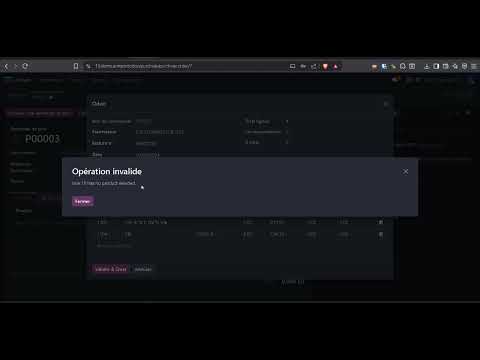
Tutoriel OCR Purchase
Découvrez comment utiliser l'OCR pour extraire automatiquement les données de vos factures fournisseurs dans les bons de commande.
Besoin d'aide ?
Notre équipe d'experts Odoo est à votre disposition pour vous accompagner.
| Availability |
Odoo Online
Odoo.sh
On Premise
|
| Odoo Apps Dependencies |
•
Purchase (purchase)
• Discuss (mail) • Expenses (hr_expense) • Invoicing (account) • Employees (hr) |
| Community Apps Dependencies | Show |
| Lines of code | 3075 |
| Technical Name |
ds_amcs_ocr_purchase |
| License | LGPL-3 |
Please log in to comment on this module